
ダウンロード/転送申請承認者の設定
ダウンロード/転送申請の承認者の設定はメニューごと、もしくはコンテンツごとに行います。
メニュー管理画面の[このメニューでダウンロード/転送申請機能を使用する]にチェックが入っているメニューが対象で、メニューごとに承認者を設定するのか、コンテンツごとに設定するのかを選択できます。
*承認者が設定されていないとダウンロード/転送申請自体ができなくなります。ご注意ください。
*管理者メニューは日本語、英語のみの表示対応なります。その他言語利用中の場合は日本語、英語サイトに再度ログインして下さい。
【メニューごとに承認者を設定する】
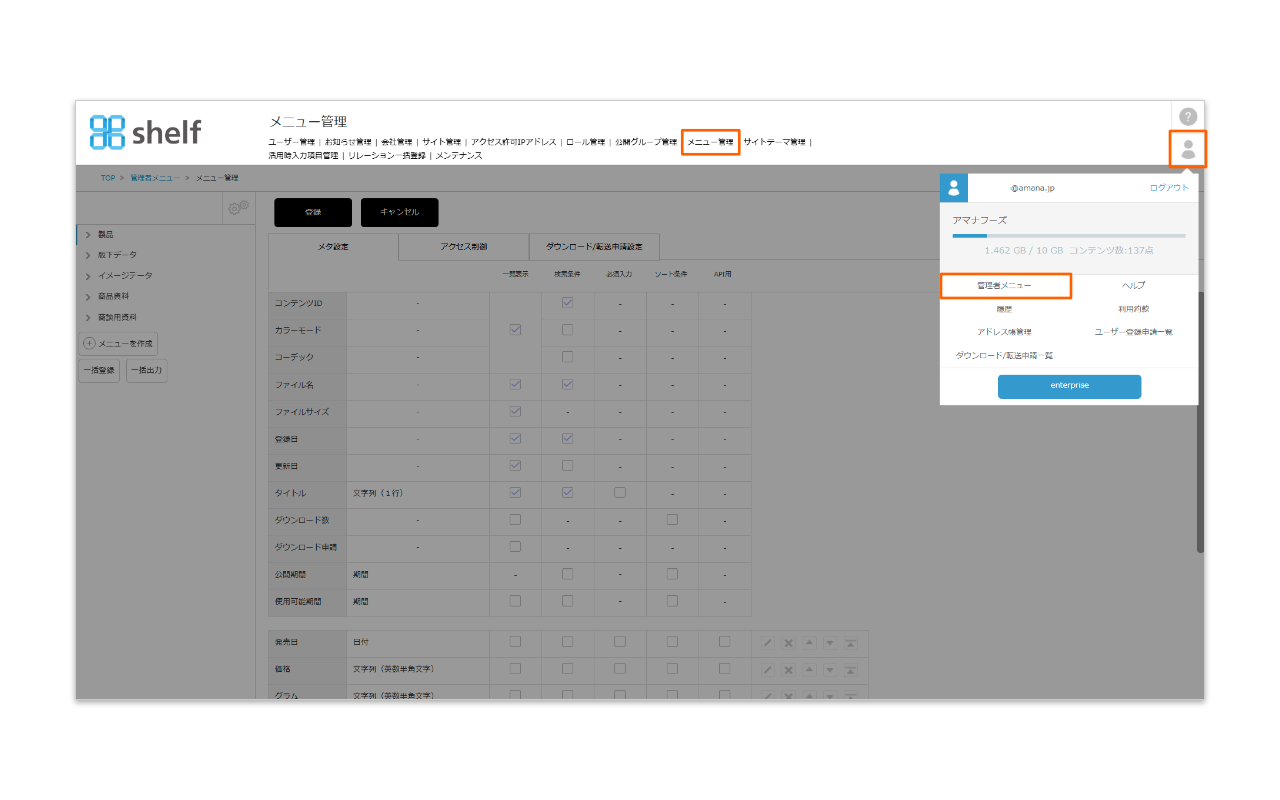
- 画面右上オプション
 の[管理者メニュー]をクリック、[メニュー管理]を押下します。
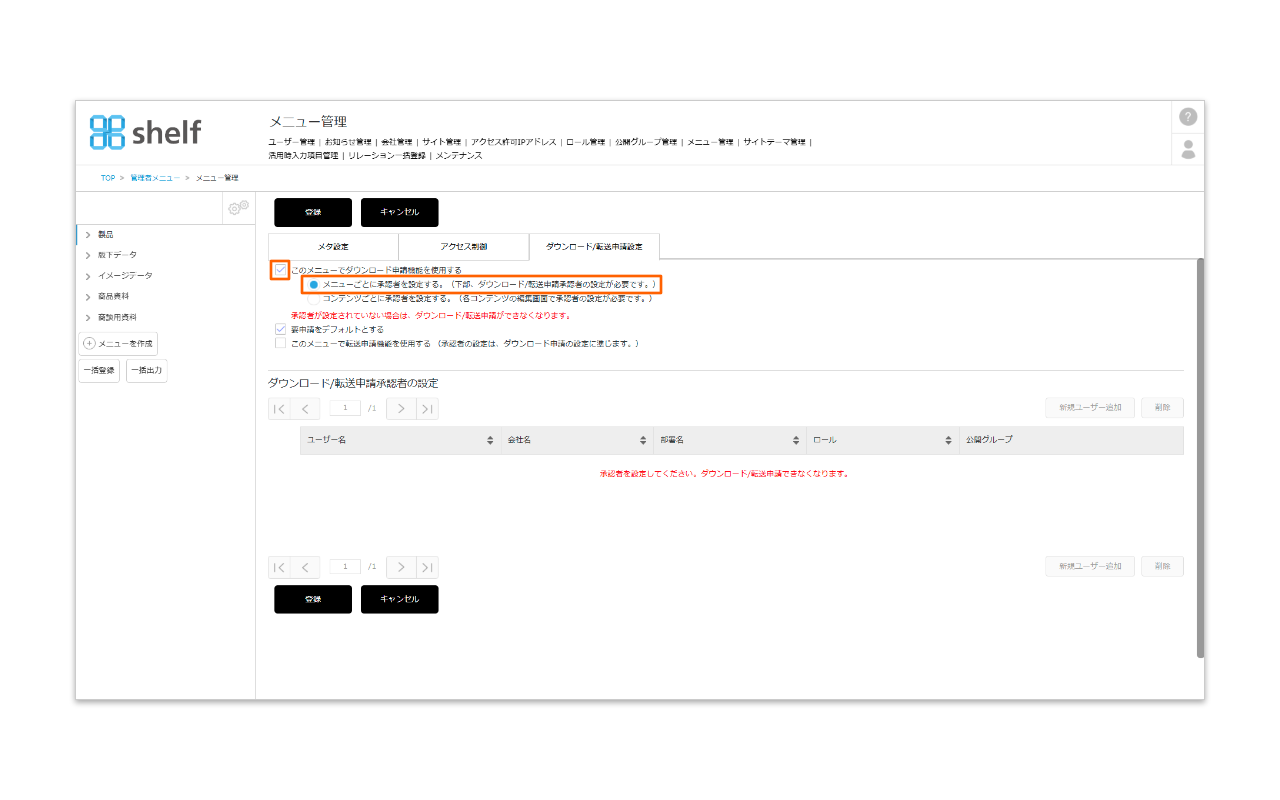
- ダウンロード/転送申請設定タブを選択、[このメニューでダウンロード申請機能を使用する]にチェックが入っている状態で[メニューごとに承認者を設定する]を選択します。
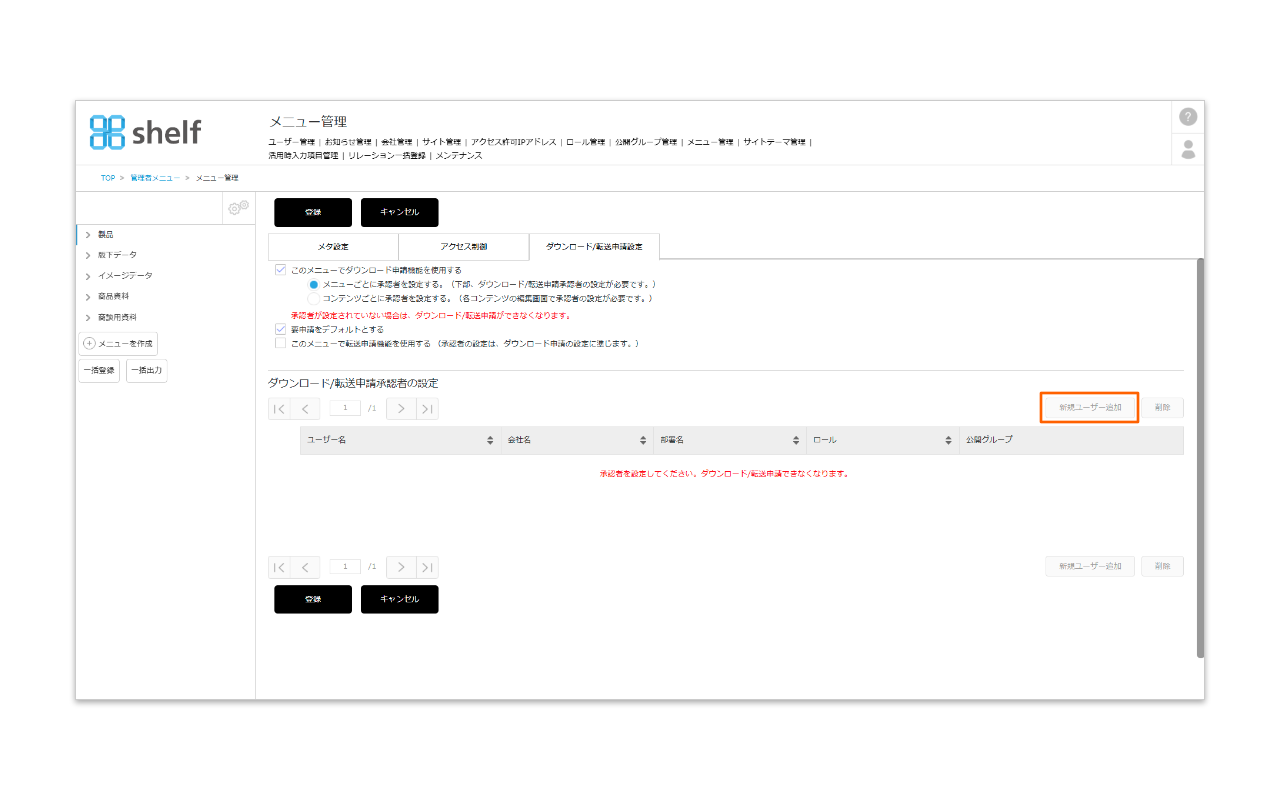
- ダウンロード/転送承認者の設定より[新規ユーザー追加]をクリックします。
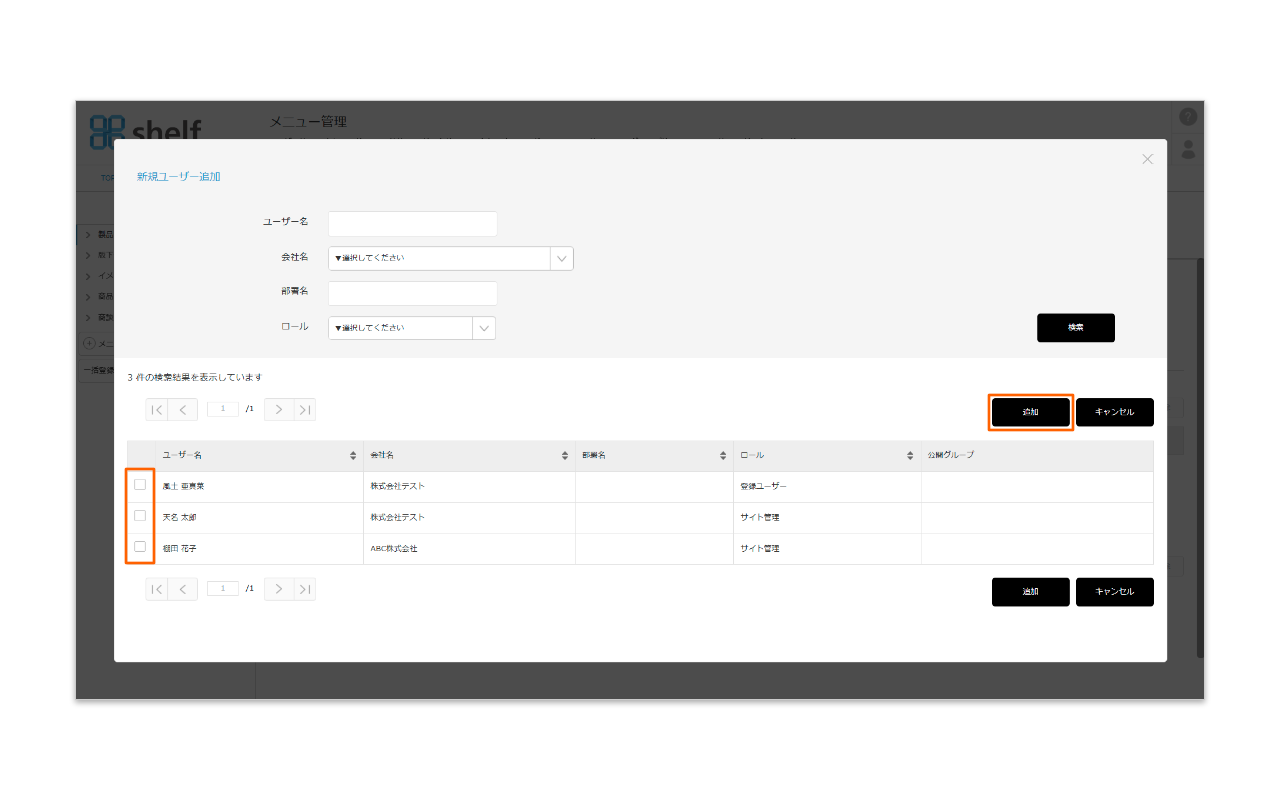
- 承認者にしたいユーザーを検索し、チェック、[追加]を押下します。
承認者に設定できるのは、サイト管理者か、[ダウンロード申請承認]権限のあるロールに属しているユーザーに限ります。
*ユーザー名/会社名/部署名/ロールにてユーザーの絞り込みが可能です。多言語利用サイトの場合、検索される文字列はユーザー登録時に設定した日本語/英語になります。
- [登録]をクリックし、完了します。
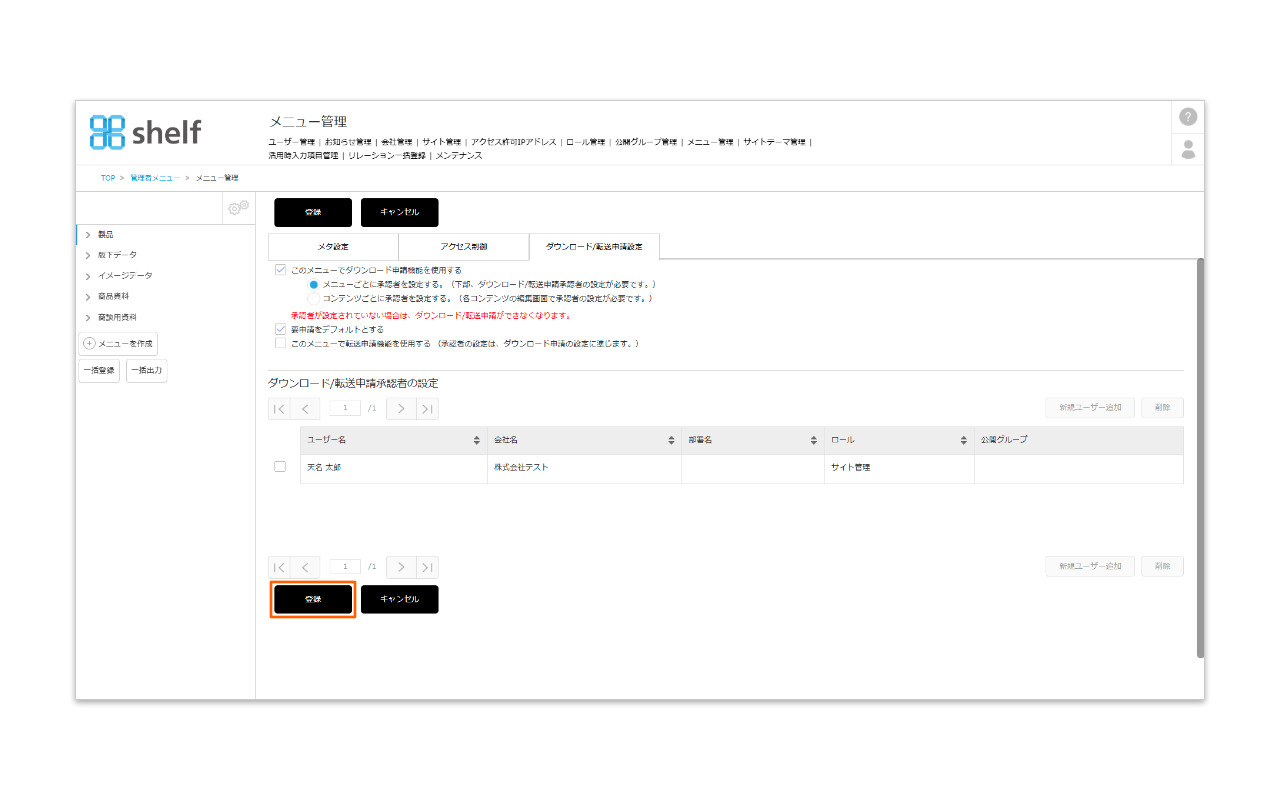
*初回以降の承認者の追加は③~⑤を行います。
【コンテンツごとに承認者を設定する】
- 画面右上オプション の[管理者メニュー]をクリック、[メニュー管理]を押下します。
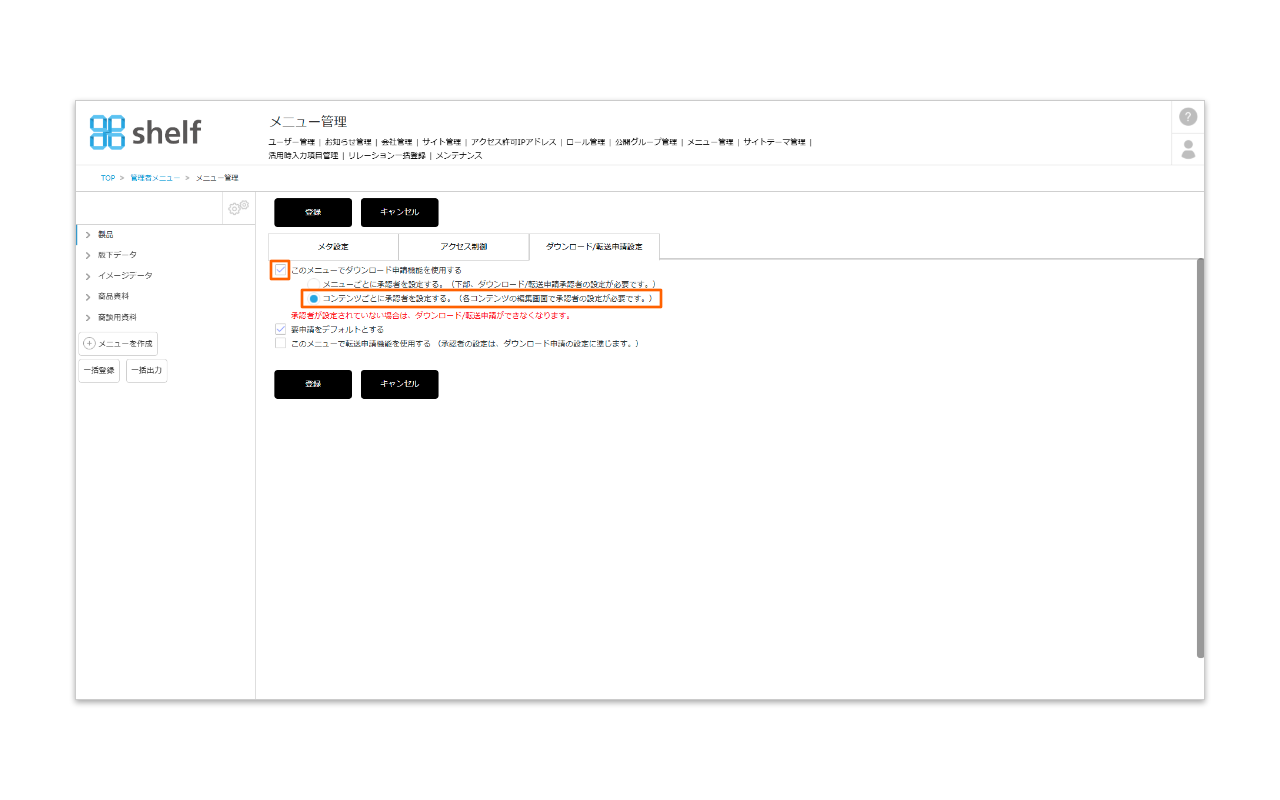
- ダウンロード/転送申請設定タブを選択、[このメニューでダウンロード申請機能を使用する]にチェックが入っている状態で[コンテンツごとに承認者を設定するを選択します。
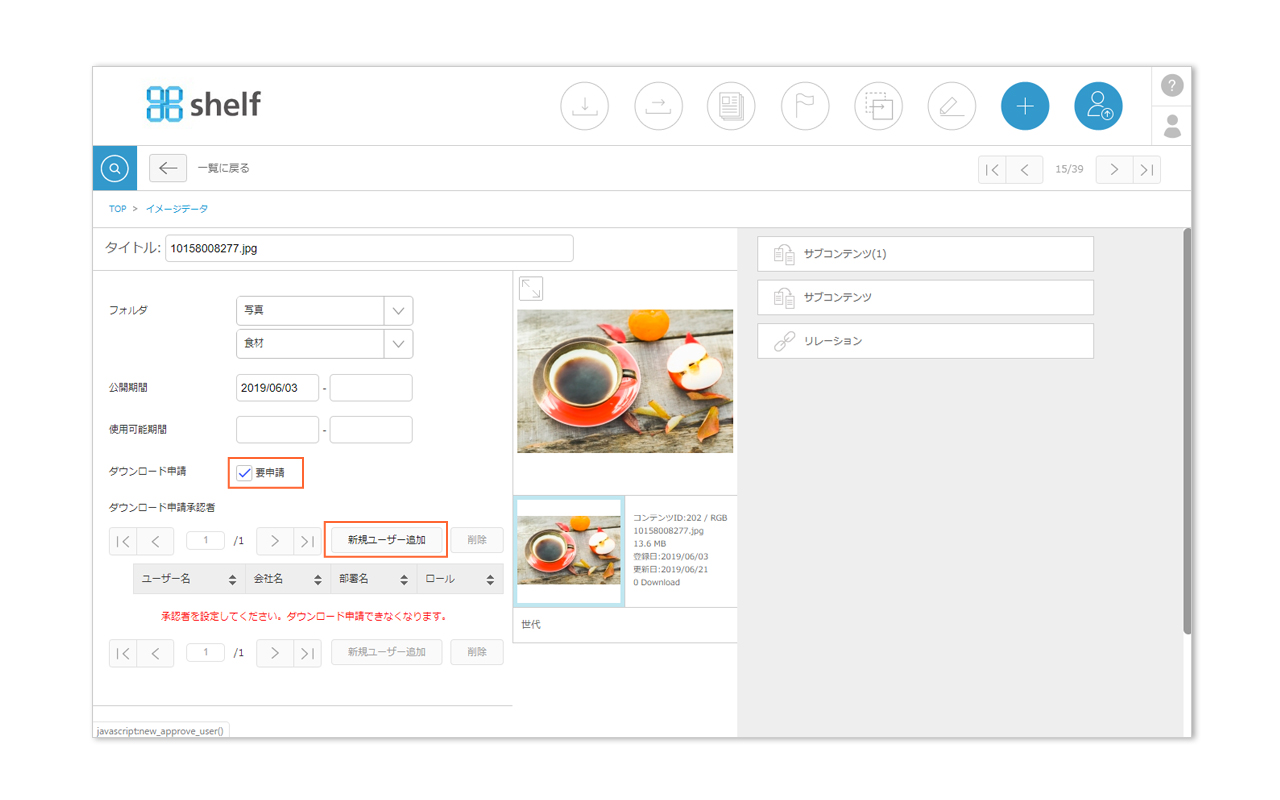
- ダウンロード/転送申請が「要申請」のコンテンツの場合、各コンテンツの編集画面から承認者を設定できます。[ダウンロード/転送承認者の設定]より[新規ユーザー追加]をクリックします。
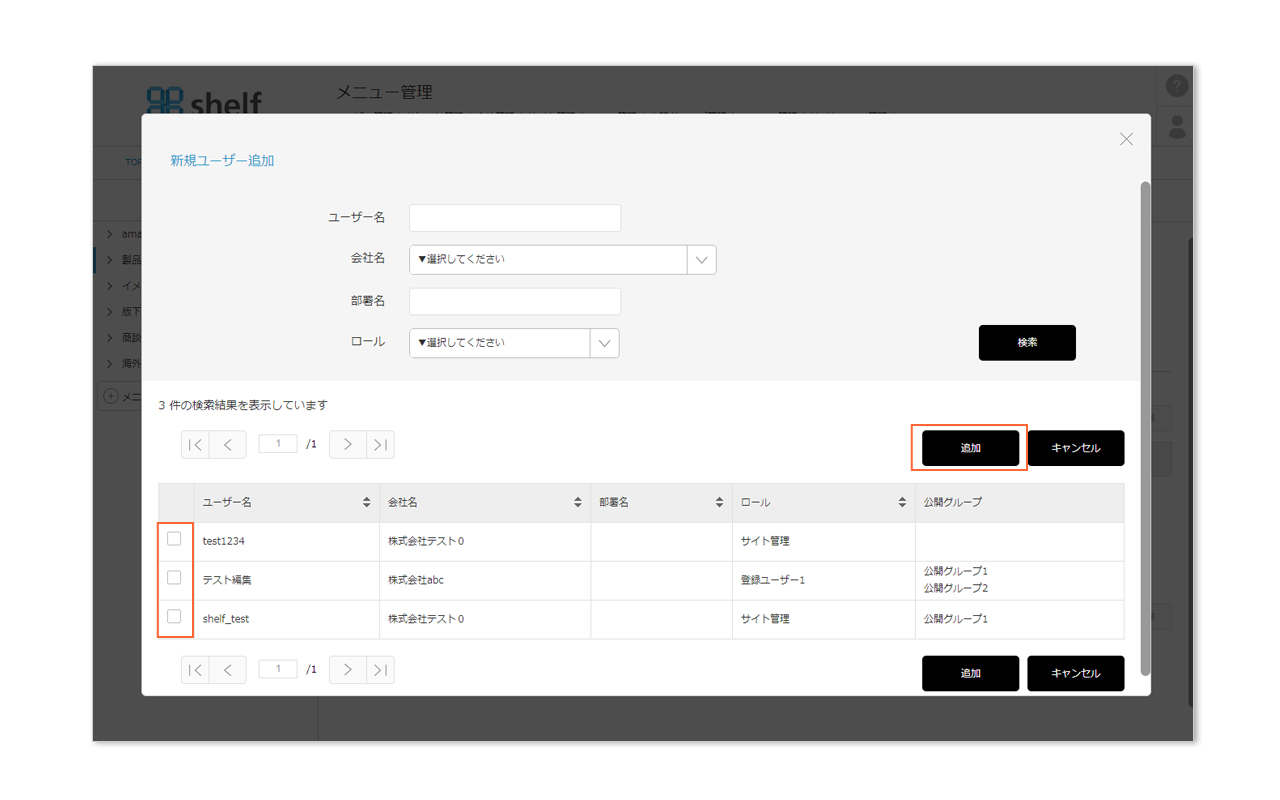
- 承認者にしたいユーザーを検索し、チェック、[追加]を押下します。
承認者に設定できるのは、サイト管理者か、[ダウンロード申請承認]権限のあるロールに属しているユーザーに限ります。
*ユーザー名/会社名/部署名/ロールにてユーザーの絞り込みが可能です。多言語利用サイトの場合、検索される文字列はユーザー登録時に設定した日本語/英語になります。
- [登録]をクリックし、完了します。
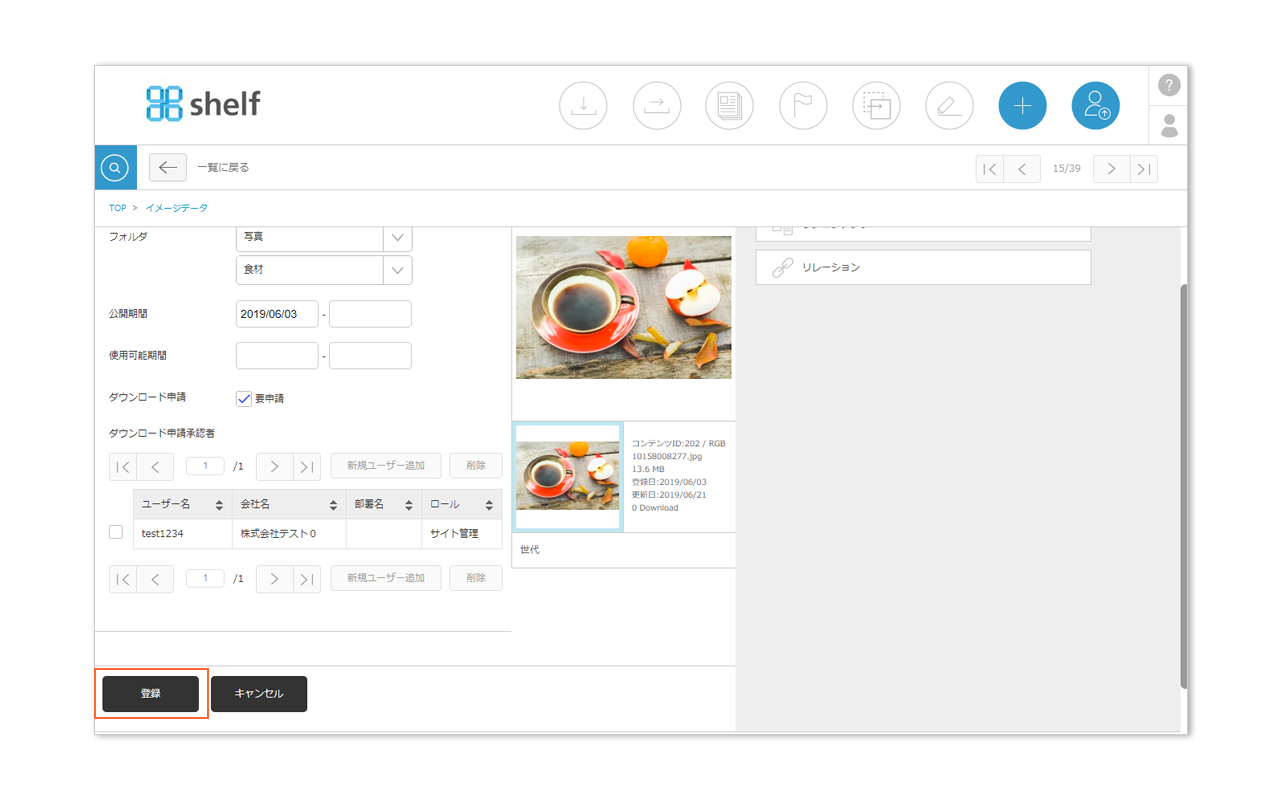
*転送申請の承認者の設定は、ダウンロード申請の設定に準じます。
*初回以降の承認者の追加は③~⑤を行います。
*承認者は過去世代、現行世代とも同一ユーザーとなり、現行世代で承認者を変更すると、過去世代も切り替わります。
サイト管理者以外のユーザーがダウンロード/転送申請の承認者になるには、ロール管理での権限設定が必要です。
- 画面右上オプション の[管理者メニュー]をクリック、[ロール管理]を押下します。
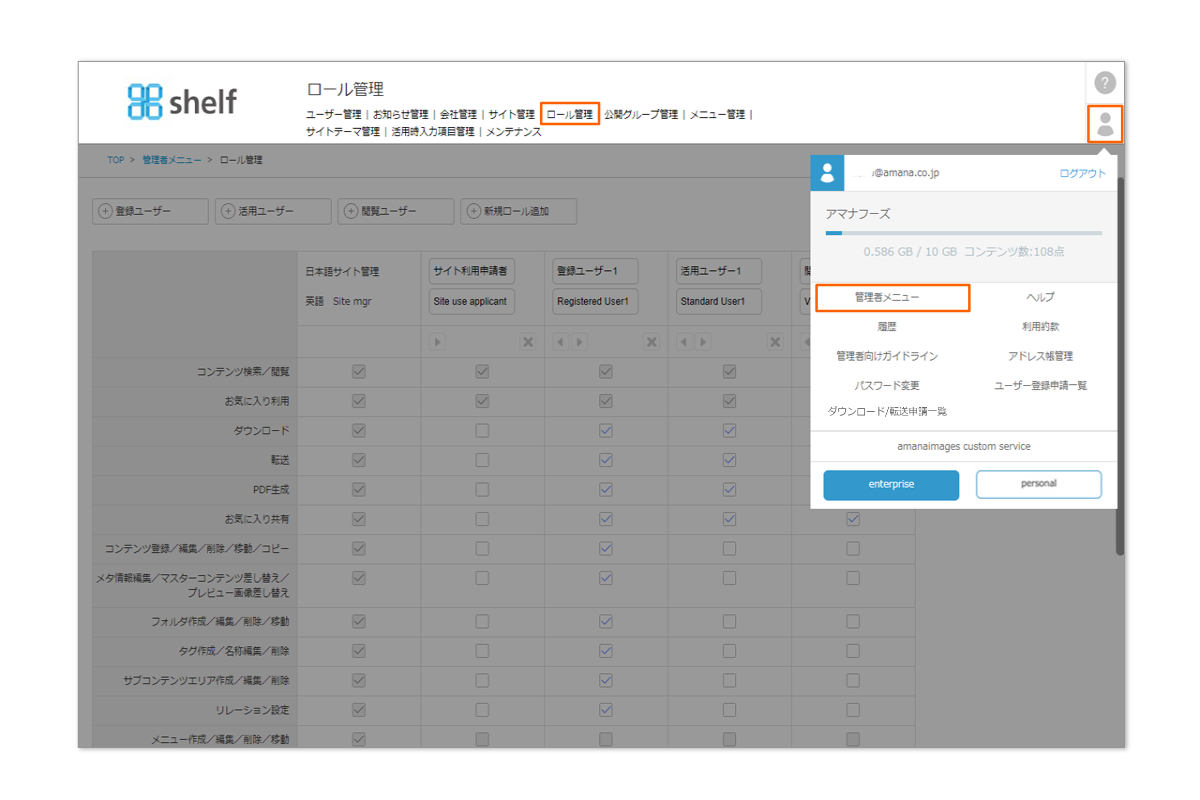
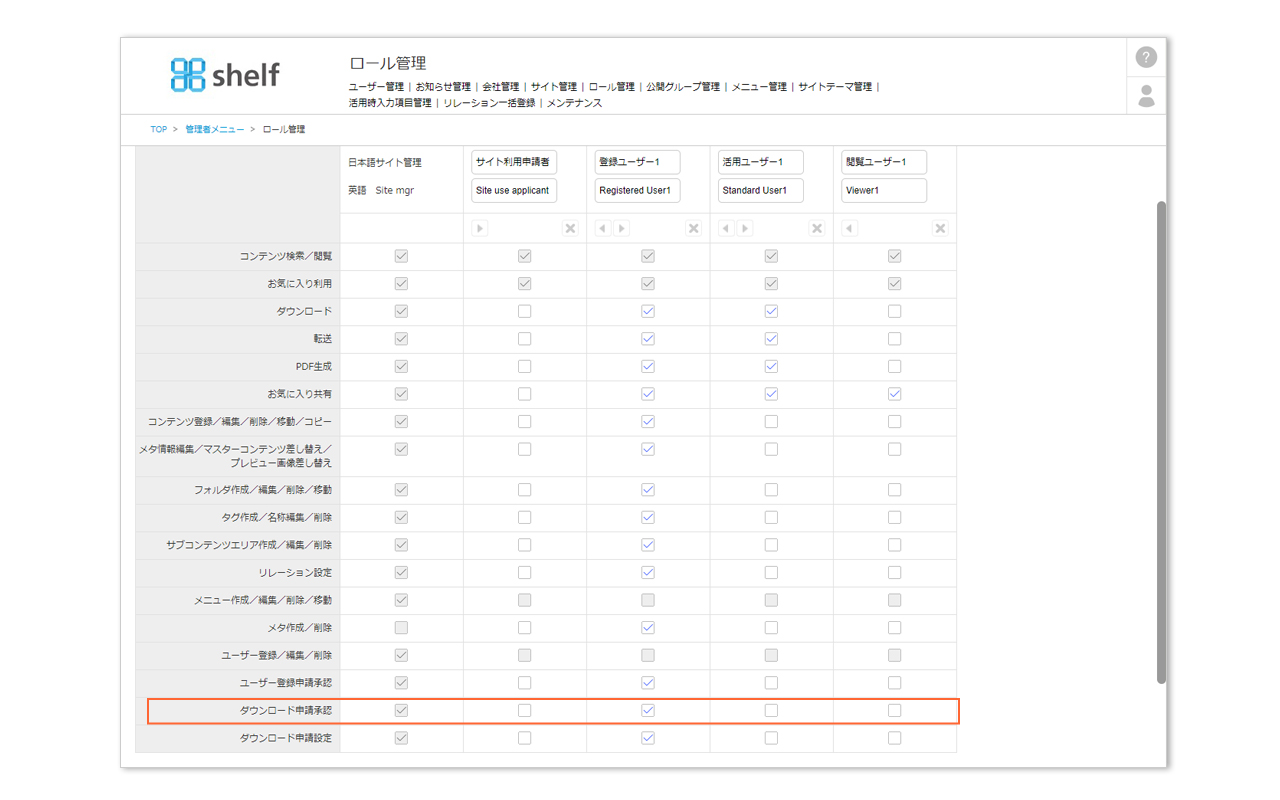
- 申請者になりたいユーザーが属するロールにて、[ダウンロード申請承認]をチェックします。
- [登録]をクリックし、完了します。
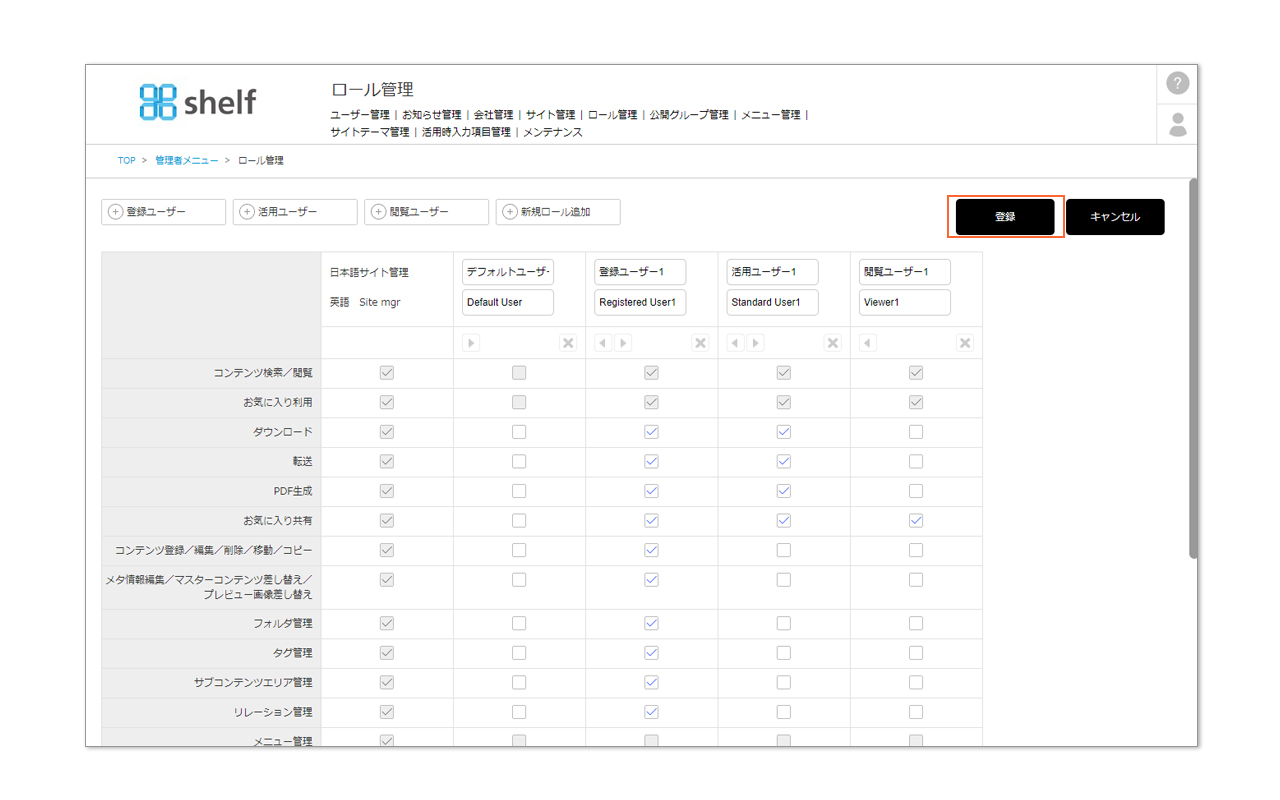
*尚、同じロールに属するすべてのユーザーが承認者となります。変更前にユーザー管理より同じ権限のユーザーをご確認の上、作業を行ってください。
限られたユーザーのみ承認者にしたい場合は、ロールを新たに作成し、ユーザーを登録する方法もございます。
*承認/却下操作はダウンロード/転送申請の【承認/却下を行う】を参考に行ってください。
*ダウンロード申請機能をサイトでご利用になりたい場合は、御社担当営業、もしくはamanaシステム管理者にご連絡ください。
閉じる
